2012年6月29日星期五

Windows下的Console Emulater

对于一个UNIX下用惯了各种终端和各种shell的人来说,在Windows世界里最大的痛苦是那个蹩脚的cmd。虽然有Cygwin和Msys 的mintty/rxvt,但它们还是更适合跑bash和它们自己的term类程序,不适合跑Windows的console程序(比如路径的斜线/反斜 线问题,比如ANSI颜色问题。。。)

下面,我们分两方面来找找替代品,这次介绍console emulater,类似UNIX下终端仿真器(terminal emulator)那样的东西,让多个字符界面程序(比如cmd/bash/python shell)跑在一个窗口里,下次再介绍类似UNIX下shell那样的东西,切实改进cmd那可怜的交互能力。

推荐: ConEmu

http://code.google.com/p/conemu-maximus5

看看下面的特性列表,颤抖吧!

  • 支持多标签,甚至支持将其它的GUI程序(不仅仅是console程序哦,比如putty/记事本等都可以)嵌入为标签页;
  • 可以选择各种字体,且自带抗锯齿功能;
  • 对各种console程序都兼容得很好(比如文件管理器Far Manager,win32版本的vim,比如IPython),甚至兼容DOS程序;
  • 支持Quake式的下拉风格(即类似于Guake/Tilda/Yakuake那样的,不用时窗口隐藏,需要时用热键呼出,界面从屏幕顶端拉下来)——这个需要最近的版本(至少2012-06-12之后的);
  • 增强的文字选取(比如缺省按住左Alt+鼠标拖动,可以选择矩形区域)
  • 支持ANSI X3.64和xterm 256彩色
  • 很多针对Far Manager文件管理器的增强,比如:让Far Manager支持Windows风格的文件拖放、右键菜单、分隔条,给Far Manager文件列表增加了缩略图和小图标浏览方式(Far Manager可是个基于字符的文件管理器),为查看器/编辑器自动提供新的标签页(即将Far Manager的screen实现为了它的标签页),

注意: 中文用户请使用2012-06-17之后的版本,因为这个版本刚修正了中文的显示问题(以前的版本会在命令行中出现每个汉字出现两遍的情况。这也是为什么以前我没有推荐这个好工具的主要原因)。

Far, cmd, Notepad and PUTTY started in ConEmu


补充说明一下如何将其它程序变为ConEmu里面的标签页(参见其Wiki: LaunchNewTab):

最简单的方法: 菜单里选择New console...,然后在对话框里面输入程序名称即可,注意这里不仅仅可以输入cmd/powershell/vim/far这些console程序,你输入putty甚至notepad,都是可以的!
Create new console dialog
另一种方法是,在ConEmu里面跑一个cmd.exe,然后在cmd里面输入putty -new_console,确定,哒哒!putty就变成ConEmu的一个标签页了; 输入: vim -new_console 然后vim就在一个新的标签页里面打开了! (是的,其实这里的-new_console并不是putty或者vim的参数,会被ConEmu拦截并进行处理。)
  • 注意得选用最近几天的版本,并在Settings->Features中勾选上Inject ComEmuHk。对于以前的版本,得这样:"%ConEmuBaseDir%\ConEmuC.exe" /c vim.exe -new_console:nh0 c:\sources\1.cpp (详细解释可以参看其Wiki: NewConsole )
  • 另外一个例子: 将grep的结果“重定向”到一个新的标签页:grep -new_console -nHi --color path cmd_autorun.cmd 而当前cmd并不阻塞,可以继续输入其它命令(缺省不想激活新标签页的话可以用-new_console:b )

其它备选

1 Console2

http://sourceforge.net/projects/console

Console2的功能就比较简单,主要是提供了多标签页,另外有一些小的功能(比如可以选择字体、可以半透明等)。
对各类Console程序兼容性比较好,cmd/python/bash/vim都可以正常运行。

不过按缺省的设置,在中文系统上使用时,会存在文字错行的问题,解决方法是将如下内容导入注册表
(注意拷贝到xxxxxx.reg文件时要保存为Unicode编码,然后才能导入。转自: 介绍几个cmd的替代品_时光可见 )

Windows Registry Editor Version 5.00
[HKEY_CURRENT_USER\Console\Console2 command window]

"CodePage"=dword:000003a8
"FontSize"=dword:000a0000
"FontFamily"=dword:00000036
"FontWeight"=dword:00000190
"FaceName"="新宋体"
"HistoryNoDup"=dword:00000000

但中文输入还是有问题: 不能激活输入法,也就是说无法输入中文,得在其它地方输入了再粘贴过来。

(图片来自: http://blog.darkthread.net/blogs/darkthreadtw/archive/2007/02/08/console2.aspx )

2. ColorConsole

http://www.softwareok.com/?Freeware/ColorConsole
ColorControl也是一个比较简单的多标签Console,附带几个小功能(选中部分文字改变其颜色,带颜色导出终端文字到HTML/RTF,通过菜单快速跳转到某个目录)


ColorConsole在程序兼容性上有比较严重的问题,不仅无法运行vim/jasspa等全屏程序,而且msys-bash/python/jsdb等命令解释器全都无法正常运行。
colorconsole

3.PowerCmd

上面说的几个工具都可以提供标签页,而不能提供分屏能力,但PowerCmd可以(同时也可以再多标签页)。

另外有一些小功能:

  • 路径自动补全(按Tab键触发)
  • 历史记录
  • 关键字高亮

不过我并不推荐这个工具,一方面它不是免费的; 另一方面它有不少问题: 无法运行python shell(jsdb/lua倒可以运行);跑msys bash时所有msys程序(比如ls,grep)都会segmentation fault;对一些基于屏幕的程序,虽然是象GUI程序一样打开新窗口,但有时不能正确识别(比如jasspa me) 。
powercmd

本文链接


(automatically copied by ifttt from http://www.cnblogs.com/bamanzi/archive/2012/06/27/windows-console-emulater.html)

2012年6月24日星期日

推荐跨平台笔记软件CherryTree

前两天看见UbuntuHome发了这篇 [程序员专用笔记CherryTree], 下载下来试用了一阵之后,感觉很不错,于是在公司的电脑上就从minipad2切换过来; 家里的Linux上也装上了它,开始把我一些零散的笔记挪进去。


CherryTree是个树状笔记软件,有着其它类似软件的功能

  • 支持富文本(粗体/斜体/等宽/下划线/链接/背景色/前景色)
  • 支持类似HTML的h1..h3多级标题
  • 支持无序列表/有序列表/TO-DO列表
  • 支持嵌入图片

它还有一些特色功能:

  • 支持嵌入表格(不过只是简单的表格)
  • 支持嵌入代码框(可以语法高亮哦)
  • 可以扫描整个笔记本,生成文档目录
  • 有丰富的导入功能,可以导入Basket, KeepNote, Leo, NoteCase, Tomboy, TreePad, TuxCards等笔记软件的文件
  • 可将整个笔记本(或者其中一部分)导出成HTML,每个节点一个文件,都带有树状索引

另外,CherryTree是将整个笔记本保存为一个文件(sqlite格式或者xml格式),图片/表格这些都是在保存在里面的。

CherryTree采用python+gtk编写,也提供了windows binary包,安装比较省事。


为什么选择CherryTree?

(这一部分更多是描述个人偏好,不感兴趣可以跳过)

前面一篇博文里面说过,我用EverNote还是比较多的,但它主要还是用做”知识仓库“,存放比较系统化的一些内容。

但其实还有两个场景,都不太适合用EverNote:
一个是写东西 (authoring),比如写博客文章、写会议记录什么的,这要求编辑器的能力要比较强,比如能方便地调整章节、编辑表格什么的,之前我一直是用emacs org-mode来干这个的;

另一个场景是随手记点东西,有的是有待整理后放到笔记里,有的是临时的代码片段,有的只是在较短时间内的备忘(比如某台服务器的IP地址什么的),这种一般我会按照主题(比如Emacs,shell等,内容多了会再分子主题)。之前我在上班时主要是用flashpad/minipad2来做这个,在家里用Linux时,就一直没有什么趁手的工具,都是用Firefox扩展QuickFox Notes来应付。

flashpad/minipad2/quickfox notes这几个的缺点是:

  • 都只支持纯文本,有时候很期望用加粗、颜色什么的来标识需要注意的内容,标题、链接什么的最好也有(倒是可以接受非所见即所得的方式,比如FloatNotes采用Markdown格式编写,以HTML方式呈现);
  • 都不支持嵌入图片,有时候截屏是比较简单方便的记录方式;
  • flashpad/minipad2不跨平台;
  • QuickFox Notes采用标签页来呈现所有的,内容多了之后,标签栏两头来回找,太麻烦了(以前我是将短期不太关系的内容放到“收藏夹”里面去了,而且还有个搜索框,觉得挺方便的。直到前几天我从奇怪Firefox同步的内容总是不全才发现这个“收藏夹”的英文原文是Archive,放进去的笔记是归档到本机文件系统去了,不会自动同步)

而且改用CherryTree的话,这两个场景都可以用同一个工具了,尤其是表格和代码框,我很喜欢 :-)

cherrytree my usage

本文链接


(automatically copied by ifttt from http://www.cnblogs.com/bamanzi/archive/2012/06/24/note-taking-tool-cherrytree.html)

2012年6月19日星期二

网海拾贝 2012-05 (expect,gnu screen/tmux, ipython, virtualenv, emacs...)

我打算将每个月看到的不错的文章整理一个索引,相对以前零散地放在书签里或者微博上,我觉得这样更好一点。试试看吧,也许过几个月又改主意了。

素材来自于我的Pocket(即Read It Later)记录和博客园闪存。


Python

Author: bamanzi

Date: 2012-06-19 21:27:49 HKT

HTML generated by org-mode 7.3 in emacs 23

本文链接


(automatically copied by ifttt from http://www.cnblogs.com/bamanzi/archive/2012/06/04/various-goodies-2012-05.html)

2012年6月16日星期六

LinuxMint 12历险记(以及GNOME 3逃逸办法)

1. GDM-3: Could not update ICEauthority file

上周三晚,因为想使用launchpad上提供的wine-1.4 (现在比较懒得自己编译 了),又觉得自己的LinuxMint比较老了(还是Mint 11 Katya,而Mint 13 Maya 在上个月都出来了),于是就决定来个 apt-get dist-upgrade 。

打完收工,重启系统,问题来了——图形界面进不去,在GDM里面输入用户名、密码 再回车后,系统忙一阵,蹦出来一个提示框:

网上一阵狂搜,有很多很多很多人出现这个,大都说是权限问题,但我一个个试 了,没一个能解决问题——唯一的收获是发现这东西跟GNOME 3有关。之前听说 GNOME 3需要3D加速,我这集显看来是跑不起来了?

不详细说折腾过程了,反正白天上班的空档就阅读一下LinuxMint 12/13的 Release Notes (12 Lisa/13 Maya 和Whats New (12 Lisa/13 Maya ),尤其是跟 GNOME 3相关的部分,然后每晚折腾一下,到周六晚终于搞定了——其实解决方法很 简单,就是GDM 3在作祟,我干掉它换用 LightDM 就行了——至于具体原因我也懒 得去深究,反正就一登录界面嘛——而且我中间下载过LinuxMint 12的virtualbox 磁盘镜像,发现这个版本缺省的就是使用的LightDM。

2. GNOME 3逃逸办法

下面介绍一下对我在这个过程中了解到LinuxMint对GNOME 3提供的一些解决方案, 供各位参考(之前在各个网站上听到过不少对GNOME 3的争论,其实我还一直没有 真正用过它,下面只是我在解决上述问题中了解到的一些内容——而短期内我还是 选择GNOME 2,也就是MATE):

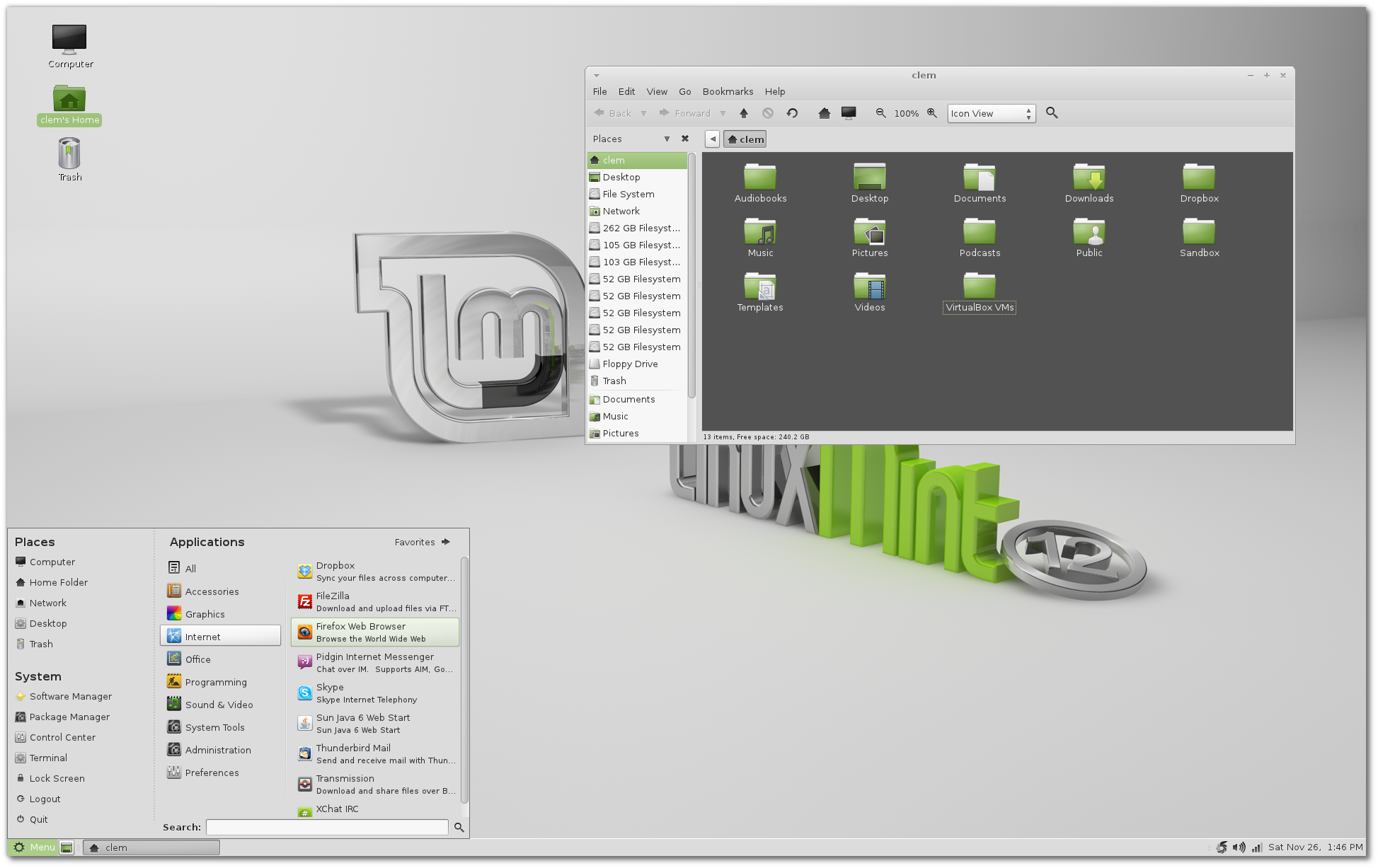
Linux Mint对GNOME的用户提供了三种升级方案,Linux Mint 12提供了Gnome Shell+MGSE和MATE,而Linux Mint 13增加了一个Cinnamon。 这三者是可以共存的: "You can install Cinnamon alongside other desktops (including MATE and Gnome Shell/MGSE). " - Linux Mint Blog: Introduing Cinnamon)。

2.1 MGSE: 如果你喜欢玩新东西

LinuxMint了解到用户们对于GNOME 3(Gnome Shell)的可用性有很多抱怨,于是在LinuxMint 12 (Lisa)里面提供了MGSE和MATE两个东西。MGSE即Mint Gnome Shell Extensions,是LinuxMint对Gnome Shell添加的一些扩展(本身也是基于Gnome Shell的扩展技术来开发的),主要是包含了底部面板(GS缺省 只有一个顶部面板)、应用程序菜单、窗口列表和Alt-Tab修正(GS缺省只能切 换应用程序,不能直接切换窗口)。—— New Features in Linux Mint 12: Gnome 3 and MGSE


2.2 MATE: 如果你想找回老版GNOME的感觉

而MATE则是基于Gnome 2.x的一个分支(Many users refused to accept the new GNOME, calling on someone to continue development of GNOME 2.), 为了避免跟Gnome 3.x的一些包相冲突而改了名字(以及一些代码)。MATE的 大部分包名是将 gnome 几个字母换成了 *mate*,比如 mate-panel, mate-terminal, 有些原本不包含"gnome"字样的也改了,比如 eog -> mate-image-viewer, totem -> mate-video-player ,但有几个例外,比如 nautilus -> caja, metacity -> marco

Linux Mint 12的CD版本只集成了MGSE,而没有MATE(但DVD版本有),需要自 己安装: apt-get install mint-meta-mate 。但Linux Mint 12带的MATE还 是1.0,它自己在Release Notes里也说 MATE is at a really early stage of its development and isn't stable yet ,不过这里有最新的包(当前是 1.2.0): http://mate.karapetsas.com/ (安装方法是将 deb http://packages.mate-desktop.org/repo/ubuntu/ oneiric main 加入 /etc/apt/source.list.d/mate.list后,apt-get update && apt-get install -t oneiric mate-desktop

Linux Mint 13则提供了两种CD,一种是MATE 1.2,一种是Cinnamon 1.4。

一开始我还以为MATE是LinuxMint创造的,网上搜了一下才发现是由Arch Linux发起的(Wikipedia: MATE (desktop environment): History,目前支持 Arch/Mint/Debian/Ubuntu,但集成到发行版的只有Mint (参见: http://mate-desktop.org/about/).

2.3 Cinnamon: 比MGSE更新的玩具

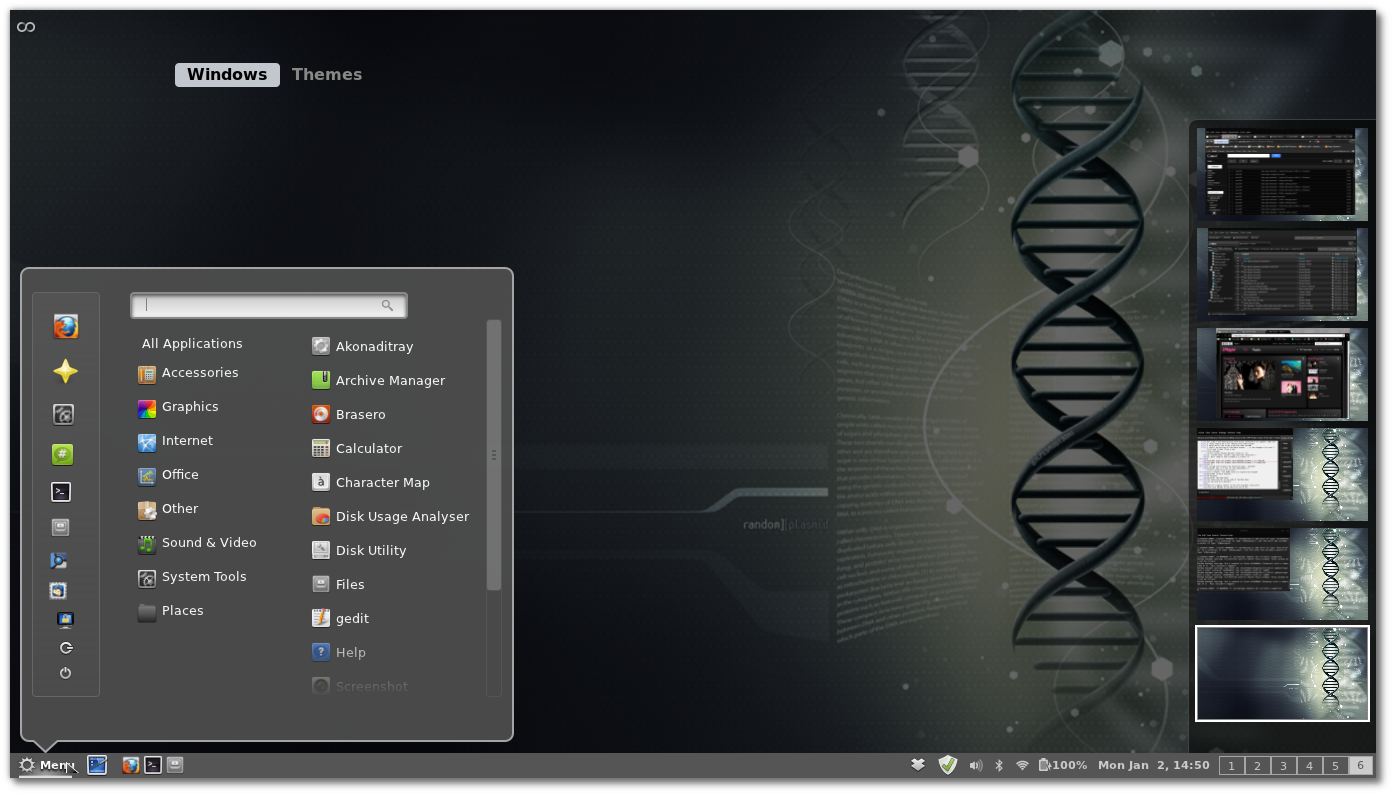
考虑到MGSE只能基于Gnome Shell开发,能力有限,Linux Mint 13又多出来一 个东西: Cinnamon,它是在GNOME 3(Gnome Shell)上分支出来的,旨在提供一 个接近传统风格的桌面(Linux Mint Blog: Introducing Cinnamon)。但底层 仍然采用Gnome 3的技术,比如,还是需要3D加速(参见: New features of Linux Mint 13 - Cinnamon 1.4)。

Cinnamon

前面说过,MGSE,MATE和Cinnamon可以共存的,不过Linx Mint 13的CD还是发 了Mate和Cinnamon两个版本。

3. 其它

  • LinuxMint基于Ubuntu Oneiric,找软件仓库时需要记牢这个。LinuxMint与 Ubuntu各个版本的对应表都在这里: http://www.linuxmint.com/oldreleases.php
  • LinuxMint 12启动时黑屏(black splash screen)居然是"设计如此"(by design) http://linuxmint.com/rel\_lisa.php#info
  • 在VirtualBox里面跑GNOME 3,需要在VB里将虚拟机的显存设置为至少64M。 倒不一定要在VB里启用2D/3D加速(不过我这里3D加速的选项被禁用了,可 能是因为host pc的显卡是集显)
  • 一直奇怪linuxmint下 /etc/lsb-release 和 /etc/issue 总是被自动 修改回老版本的版本号(该回初始安装是的linuxmint 10,后来升级到11, 现在升级到12,居然都不会变),刚才上网查了一下,原来是有个 /usr/lib/linuxmint/mintSystem/mint-adjust.py 在自动修改,这个文 件由 mintsystem 这个包提供。要禁止掉这个“特性“,可以修改 /etc/linuxmint/mintSystem.conf
  • LinuxMint推荐用重新安装的方式来做大版本升级(How to upgrade to a newer release - Linux Mint Community),而不推荐用apt-get dist-upgrade(Upgrade linux mint in-place using apt - Linux Mint Community),看来也是有它自己的道理的 :-)

Author: bamanzi

Date: 2012-06-14 22:39:15 HKT

HTML generated by org-mode 7.3 in emacs 23

本文链接


(automatically copied by ifttt from http://www.cnblogs.com/bamanzi/archive/2012/06/14/linuxmint-12-gnome-3-kick-ass.html)

2012年5月13日星期日

[emacs] 为什么说org-mode是个神器

Org-Mode 是Emacs上的一个扩展包,算是个神器。概括地说,它是一种major mode,可以让用户编写结构 化带有格式的文档——不过是用带有简单标记的纯文本来表达格式的,这点跟markdown和restructuredtext有 点像。

但这个东西却是一个神器,你可以用它来写文档、写博客、写胶片、记笔记,甚至GTD、电子表格,甚至编写代码!

1 写文档

1.1 相对其它的文字处理程序而言,org-mode优点是:

  • 采用纯文本记录内容,你完全可以将文档纳入svn/git管理
  • 分节、列表的创建和导航都相当简单方便(你有没有在MS Word里面调整章节号死活调不对的经历?),一个 简单的tab键即可折叠起不关注的章节
  • 调整分节、列表的顺序相当方便:你不需要来回剪切、粘贴,你只需要M-up/down/left/right就可以了
  • 内嵌的代码片段也支持代码高亮哦,多种语言的代码/配置文件集于一处
  • 可嵌入图片、链接
  • 可以嵌入表格,甚至是带公式的电子表格
  • 可导出为HTML、Latex、DocBook等格式,后两种还可以进一步变成PDF格式

1.2 入门指导

Emacs中文网上的这篇Emacs的Org Mode包含了一些基本的入门知识: * 文档结构: 基本的分级标题、列表 * 添加脚注 * 表格 * 引用文字和代码 * 插入图片、链接

一些示例: [Emacs中文网(emacser.com)]的很多文章都是以org-mode文档投稿的,站长ahei把它们都放在 这个googlecode仓库里 了, 前面说的Emacs的Org Mode这篇文章的源文件就在这里, 各位可以对照着看看。

1.3 写博客

1.4 写胶片

1.5 一些高级用法

  • EMACS ORG-INFO.JS: 简单地在你的org文件头部添加 #+INFOJS_OPTS: view:info 然后你导出的HTML文件就可以呈现为texinfo的风格了:每次呈现一节, 按n显示下一节,按C显示目录,按i显示tags index... ([EMACS ORG-INFO.JS]这个页面就是用这种方式生成的,你 不妨点击它页面上的 HELP / toggle view 两个链接试试效果)
  • 嵌入UML diagram: Emacs中绘图 - ditaa篇 | Emacs中文网

1.6 (从格式上比较)跟markdown/ReST的区别

  • 内嵌的代码片段也支持代码高亮
  • 支持表格(不过ReST也支持)

2 记录笔记

3 作为GTD工具,跟踪待办事宜

个人对这个方面没有太大兴趣,所以没有深入折腾,下面列一些链接:

4 Literate Programming

Literate Programming是一种编程方法,是大名鼎鼎的高德纳发明的,我不知道怎么翻译,维基百科上翻译 为"文学编程", 我觉得也不是太恰当。大体的思想是: 将代码、设计文档都所有与一个项目相关的内容 都放在一个文件里,以一种与编程语言无关的结构化方式来表达整体的结构。

—— 估计还是没说清楚, 不过大家可以看看维基上举的例子。 另外ZoomQuiet一直在Leo编辑器 上 实践这种编程方式,他的wiki上也有相关介绍。 另一个介绍材料: 这个 IBM developerWorks - 点评 Python IDE 也有一段都有介绍Leo的文字。

org-mode不仅仅是可以用结构化的方式来存放代码块,而是可以执行这些代码块 (Evaluating code blocks - The Org Manual),并且可以将执行结果更新到org文档中去 (Results of evaluation - The Org Manual),还支持在一份org文档中同时使用多种编程语言 (Languages - The Org Manual)。

4.1 用org-mode管理你的dotemacs

这是org-babel的一个典型用途。这里有一份按org-mode方式改写的emacs-starter-kit: emacs24-starter-kit。 可供各位参考。

简单的步骤说明如下: 1. 新建立一个dotemacs.org文件,在这个文件里,你可以详细地用文档的形式来描述你的配置分类、注释, 将原来~/.emacs或者~/.emacs.d/init.el里面的elisp代码挪放到若干个#+begin_src和#+end_src之间就可以了; 2. 在~/.emacs或者~/.emacs.d/init.el里加载dotemacs.org里面的配置: (add-to-list 'load-path "/somewhere/storing/org-mode/lisp") (require 'org-install) (require 'ob-tangle) (org-babel-load-file "~/.emacs.d/dotemacs.org")

详细一点的说明请看这里: Emacs Initialization with Babel. 或者参考上面的[emacs24-starter-kit].

5 其它用法

本文链接


(automatically copied by ifttt from http://www.cnblogs.com/bamanzi/archive/2012/05/12/org-mode-so-powerful.html)

2012年5月12日星期六

Firefox上一些我用于知识管理的扩展

我觉得知识管理有这么几个环节:接触/采集、消化/去芜存菁、存储和再创造1,前面这几个环节都是工具可以派上 用场的地方。在前端(采集和消化阶段),我的工具主要有两个:Firefox和手机(生活中学到的另说,而现在系统性地看书也比较少); 在后端(存储和再创造阶段),我用的工具主要是Firefox和Evernote(也用过一段Emacs里 面的org-mode)。

1. 知识消化

Read It Later(现在已经改名为Pocket)是我常用的一个工具。它是个"稍后阅读”服务,意即将网址保存到一个网 络列表,供有合适时间时再来一个个消灭。它有一个不错的Firefox扩展 ,也有iOS和Android客户端,这样的话, 我可以几乎随时将需要”稍后详读“的网址添加到列表,又几乎随时可以开始阅读。所以,这个工具我用作了“知 识管理流水线”的中间环节1。

Read It Later logo Read It Later的Firefox扩展和iOS/Android客户端共有的功能:

  • 下载网页,供离线阅读。提供Web和文本两个版式。
  • 同步RIL列表
  • 修改RIL列表中各条目的信息,比如tag

Read It Later的Firefox扩展还有以下一些功能:

  • 因为是在浏览器上,所以有“添加到RIL"的功能(其它浏览器可以借助bookmarklet完成这个;而手机上,得其 它的浏览器来支持这个对接);
  • 与Google Reader集成,可以直接在Google Reader上对每篇文章点击那个小按钮来添加到RIL列表;

Read It Later firefox extension

另外,它的文本版本是通过RIL服务端提取的,有时候可以作为获取blogspot之类网站上文章内容的后备方法(比如 在公司没法fan墙的时候)。

参考:

2. 知识归档

2.1 以书签为知识库

浏览器书签*结合上同步的能力*,就可以用来记录知识了。你可以将一些内容按目录归类,你可以在书签里搜索。 这就是个知识库了。

相对Google Chrome浏览器,Firefox的书签有些更强的地方:

  • tag: 另一个维度的分类
  • 备注: 可以将跟你对此网址相关的的意见/想法记录在这里
  • keyword: 将此网址变成一个搜索引擎,比如你可以将 "http://www.google.com.hk/search?hl=zh-CN&source=hp&q=%s" (注意里面的%s)这个网址的关键字设定为 ghk,然后就可以在地址栏输入"ghk qemacs"来调用Google HK进行搜索了。

不过对于“知识管理”这个话题而言,Firefox的书签还有几点不爽的地方:

  • 将一个网址加入书签后,直接点击地址栏的星标,只能看见并修改名称、文件夹和标签,而对于“描述”,却看 不到也不能修改了。

    解决这个问题的办法是安装OpenBook扩展。

虽然这个扩展声明的是适用于Firefox 3.0-3.6,但我在Firefox 7.0上使用也没有碰到问题,不过安装时得自 己修改xpi包里面的版本兼容声明,步骤如下:

  1. 下载xpi包文件
  2. 用zip包解压工具解压xpi文件
  3. 编辑install.rdf,把文件倒数第二行里面的em:maxVersion改为10.0什么的
  4. 重新压缩这些文件,得到更新后的xpi包
  5. 在Firefox附加组件对话框里,点击搜索框左边按钮的下拉菜单,选择“从文件安装附加组件…",选择 刚才制作的xpi包即可 (如果你用Emacs,第2-4部可以简略得多: 不用解开xpi包,直接用Emacs打开xpi文件,编辑install.rdf后保存即可)
  • 搜索时只能按照标题、URL、Tag来匹配(除了在书签管理界面进行搜索外,还可以直接在地址栏用"* foobar"来 搜索书签,或者"+ tag1 tag2"来按tag搜索,详细可参考讓 Firefox 4 Awesome Bar 網址列搜尋更有效的幾個 快捷鍵 | 電腦玩物),不能按备注来搜索;

    这个问题没有直接的解决办法——但我们可以不在备注里保存重要的内容,但同样利用Firefox的同步能力来保存 一些信息:

    • FloatNotes logoFloatNotes 这个扩展使得你可以将一个或多个便笺贴在一个网页上(也就是说跟一个网址关联起来),而且 这个便笺可以用markdown格式来写哦。这些笔记可以跟随Firefox同步(但缺省未打开,需要在其选项中设置);
      FloatNotes screenshot
    • QuickFox Notes logoQuickFox Notes 这个扩展则是一个纯粹的笔记工具了,它提供一个边栏(或者窗口/标签页)供你编辑若干笔记 (不过仅仅是纯文本)。这些笔记也可以跟随Firefox书签同步,还可以与Evernote, Google Docs, Simplenote, Dropbox or Sugarsync等多种服务进行导入导出
      QuickFox Notes screenshot

以Evernote为知识库

首先肯定得说Evernote logoEvernote Web Clipper 了,你可以用它来抓取网页内容到你的Evernote 笔记本里去。 上面说到的QuickFox Notes也支持与Evernote的导入导出。

如果你有Google Reader, Twitter等网络服务上的内容需要导入Evernote的话,还是建议采用ifttt 这样的自动服 务。这倒不在本文说的Firefox 扩展范围内了,有兴趣的可以读一下《IFTTT与Google+是什么?ifttt怎么玩? – 邓斌博客》这篇文章。

以文件为知识库

首推Scrapbook logoScrapbook 或者Scrapbook Plus 这个扩展,你可以撷取网页并添加备注。与Evernote不同的是,它还可以沿着页面里的链接进 行爬取,而且每次撷取的内容都可以很好地保持网页原貌(Evernote抓取的内容显示出来还是有点怪)。

scrapbook screenshot

抓取之后,用户还可以进行一些简单的编辑,比如用6种不同的格式刷来标记一些需要关注的地方,页面上添加多个 即时帖,用DOM橡皮擦删掉不想看见的区块(比如广告/边栏)。如果需要功能更强的编辑,你可以用Edit and Note 这个扩展或者干脆外部编辑器。

除了抓取,你也可以新建便笺,在里面记录一些内容。虽然在存储上Scrapbook Plus会把它作为一个网页看待,但 只能输入纯文本内容,这算是个缺点:-(。

由于每次抓取的内容以独立文件的形式保存,所以给很多第三方工具带来了可能性:

Footnotes:

1 见 【创意锦囊系列之五】为什么我要的‘个人知识仓库’还不来? | 36氪。 P.S. 这篇文章是前年看见 的,但我觉得去年出现的ifttt 已经可以将这条流水线串联起来了。

Author: bamanzi

Date: 2012-05-12 12:08:34 HKT

HTML generated by org-mode 7.3 in emacs 23

本文链接


(automatically copied by ifttt from http://www.cnblogs.com/bamanzi/archive/2012/05/12/firefox-extensions-for-km.html)